Domain phpublic.de kaufen?
Wir ziehen mit dem Projekt
phpublic.de um.
Sind Sie am Kauf der Domain
phpublic.de interessiert?
domain@kv-gmbh.de · 0541-91531010
Domain phpublic.de kaufen?
Wie kann ich ein iPhone-Backup ohne Computer erstellen?
Es ist nicht möglich, ein vollständiges iPhone-Backup ohne einen Computer zu erstellen. Ein Backup kann jedoch über iCloud erstellt werden, indem du in den Einstellungen deines iPhones auf deinen Namen tippst, dann auf "iCloud" gehst und dort "Backup" auswählst. Stelle sicher, dass du mit einem WLAN-Netzwerk verbunden bist und genügend iCloud-Speicherplatz hast, um das Backup abzuschließen. **
Warum kann iTunes kein Backup erstellen?
iTunes kann möglicherweise kein Backup erstellen, wenn es nicht ordnungsgemäß installiert oder aktualisiert wurde. Es könnte auch sein, dass das Gerät nicht ordnungsgemäß mit dem Computer verbunden ist oder dass das Betriebssystem nicht kompatibel ist. Ein weiterer Grund könnte sein, dass der Speicherplatz auf dem Computer oder dem Gerät voll ist, was das Erstellen eines Backups verhindert. Es ist auch möglich, dass es ein Problem mit den Einstellungen oder der Konfiguration von iTunes gibt, das das Backup verhindert. **
Ähnliche Suchbegriffe für Backup erstellen
Top-Angebote
Produkte zum Begriff Backup erstellen:
-
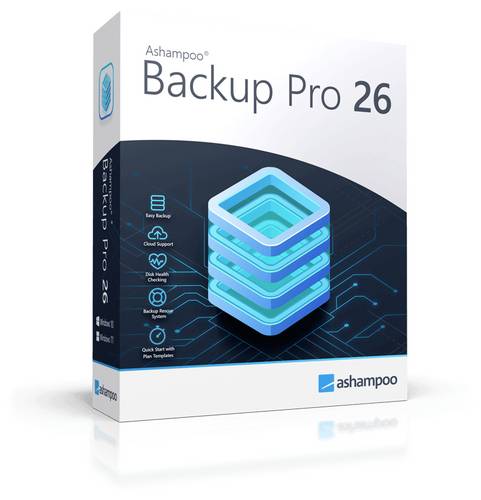
Markt & Technik Ashampoo Backup Pro 26 Vollversion, 1 Lizenz Windows Backup-SoftwareMit Backup Pro 26 verlieren Hardware-Fehler, Viren und Ransomware ihren Schrecken! Erlebe eine leicht zu bedienende, übersichtliche und dennoch mächtige Backup-Software. Das neue Ashampoo Backup Pro bietet Dir alle Möglichkeiten, Dateien oder ganze Partitionen auf lokalen Speichermedien bzw. in der Cloud zu sichern. Einfacher kann ein Backup nicht sein, schließe einfach ein Speichermedium an und los geht es! Dazu arbeitet das Programm leistungsstark im Hintergrund. Auch die Wiederherstellung nach einem Windows-Crash ist ein Kinderspiel. Selbst bei kompletten System-Ausfällen bringt ein spezielles Notfall-Programm auch Dein Betriebssystem sicher zurück!24,99 €*Versand: 5,95 €Sichere Weiterleitung zum Anbieter
-
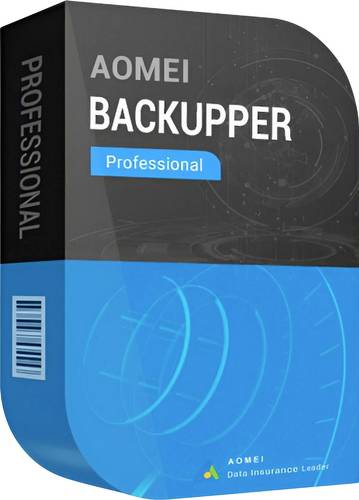
Markt & Technik 88051 AOMEI Windows Backup-SoftwareBackup von Festplatten, Partitionen, Verzeichnissen und Dateien erstellen oder kompletten Windows-PC als Image sichern Niemals Daten verlieren und sofortige Wiederherstellung nach einem Systemausfall. Zuverlässige Windows-Backup-Software zum Schutz des Betriebssystems, der Daten und Anwendungen mithilfe von Backup-, Wiederherstellungs- oder Klonfunktionen. Die Software stellt sicher, dass Ihr System und Ihre Daten geschützt werden und auch im Notfall schnell wiederhergestellt werden können34,99 €*Versand: 5,95 €Sichere Weiterleitung zum Anbieter


-
Wie kann ich ein WhatsApp-Backup erstellen?
Um ein WhatsApp-Backup zu erstellen, öffne WhatsApp und gehe zu den Einstellungen. Wähle dann "Chats" und anschließend "Chat-Backup" aus. Hier kannst du ein manuelles Backup erstellen oder die automatische Sicherung aktivieren. Du kannst das Backup entweder auf Google Drive (für Android) oder iCloud (für iOS) speichern. **
-
Warum kann ich kein Backup erstellen iPhone?
Warum kann ich kein Backup erstellen iPhone? Hast du genügend Speicherplatz auf deinem iPhone und in der iCloud? Möglicherweise sind die Einstellungen für die iCloud-Backups nicht korrekt konfiguriert oder es gibt ein Problem mit der Internetverbindung. Stelle sicher, dass dein iPhone auf dem neuesten Softwarestand ist und versuche es erneut. Wenn das Problem weiterhin besteht, könnte es auch an einem technischen Defekt liegen, für den du professionelle Hilfe benötigst. **
-
Wie kann ich ein WhatsApp-Backup erstellen?
Um ein WhatsApp-Backup zu erstellen, öffne WhatsApp auf deinem Smartphone und gehe zu den Einstellungen. Wähle dort den Punkt "Chats" aus und dann "Chat-Backup". Hier kannst du ein manuelles Backup erstellen oder die automatische Sicherung aktivieren. Du kannst wählen, ob das Backup in deinem Google Drive (für Android) oder in iCloud (für iOS) gespeichert werden soll. **
-
Wie kann ich ein WhatsApp-Backup erstellen?
Um ein WhatsApp-Backup zu erstellen, öffne WhatsApp und gehe zu den Einstellungen. Wähle dann "Chats" und anschließend "Chat-Backup" aus. Hier kannst du ein manuelles Backup erstellen oder die automatische Sicherung aktivieren, um regelmäßige Backups zu erstellen. Du kannst das Backup entweder auf Google Drive (für Android) oder iCloud (für iOS) speichern. **

Wie kann ich ein WhatsApp-Backup erstellen?
Um ein WhatsApp-Backup zu erstellen, öffne WhatsApp auf deinem Smartphone und gehe zu den Einstellungen. Wähle dann "Chats" und anschließend "Chat-Backup". Hier kannst du ein manuelles Backup erstellen oder die automatische Sicherung aktivieren. Du kannst wählen, ob du das Backup in deinem Google Drive (für Android) oder in iCloud (für iOS) speichern möchtest. **
Wie kann ich ein iPhone-Backup erstellen?
Um ein iPhone-Backup zu erstellen, kannst du entweder iCloud oder iTunes verwenden. Um ein Backup über iCloud zu erstellen, gehe zu "Einstellungen" > [dein Name] > "iCloud" > "Backup" und schalte "iCloud Backup" ein. Tippe dann auf "Jetzt erstellen", um das Backup zu starten. Um ein Backup über iTunes zu erstellen, schließe dein iPhone an deinen Computer an, öffne iTunes und klicke auf das iPhone-Symbol. Wähle dann "Backup jetzt erstellen", um das Backup zu starten. **
Top-Angebote
Produkte zum Begriff Backup erstellen:
-
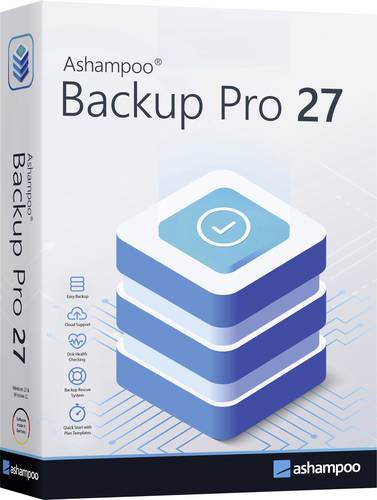
Markt & Technik 81601 Backup Pro 27 Windows Backup-SoftwareMit Backup Pro 27 verlieren Hardware-Fehler, Viren und Ransomware ihren Schrecken! Erlebe eine leicht zu bedienende, übersichtliche und dennoch mächtige Backup-Software. Das neue Ashampoo Backup Pro bietet Dir alle Möglichkeiten, Dateien oder ganze Partitionen auf lokalen Speichermedien bzw. in der Cloud zu sichern. Selbst bei kompletten System-Ausfällen bringt ein spezielles Notfall-Programm auch Dein Betriebssystem sicher zurück! Hilft zuverlässig bei: Malware-Befall (z. B. Ransomware) Festplattenausfall Versehentlich gelöschten Dateien Fehlern des Betriebssystems Problematischen Updates Diebstahl des Geräts24,99 €*Versand: 5,95 €Sichere Weiterleitung zum Anbieter
-
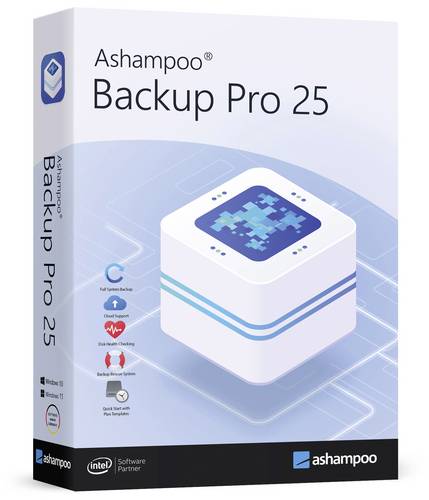
Ashampoo Backup Pro 25 Vollversion, 1 Lizenz Windows Backup-SoftwareBackup sichern, Daten retten und wiederherstellen - ganz einfach! Mit Ashampoo Backup Pro 25 verlieren Hardware-Fehler, Viren und Ransomware ihren Schrecken! Erlebe eine leicht zu bedienende, übersichtliche und dennoch mächtige Backup-Software. Das neue Ashampoo Backup Pro 25 bietet Dir alle Möglichkeiten, Dateien oder ganze Partitionen auf lokalen Speichermedien bzw. in der Cloud zu sichern. Einfacher kann ein Backup nicht sein, schließe einfach ein Speichermedium an und los geht es! Dazu arbeitet das Programm leistungsstark im Hintergrund. Auch die Wiederherstellung nach einem Windows-Crash ist ein Kinderspiel. Selbst bei kompletten System-Ausfällen bringt ein spezielles Notfall-Programm auch Dein Betriebssystem sicher zurück!19,99 €*Versand: 5,95 €Sichere Weiterleitung zum Anbieter
-
Markt & Technik Ashampoo Backup Pro 26 Vollversion, 1 Lizenz Windows Backup-SoftwareMit Backup Pro 26 verlieren Hardware-Fehler, Viren und Ransomware ihren Schrecken! Erlebe eine leicht zu bedienende, übersichtliche und dennoch mächtige Backup-Software. Das neue Ashampoo Backup Pro bietet Dir alle Möglichkeiten, Dateien oder ganze Partitionen auf lokalen Speichermedien bzw. in der Cloud zu sichern. Einfacher kann ein Backup nicht sein, schließe einfach ein Speichermedium an und los geht es! Dazu arbeitet das Programm leistungsstark im Hintergrund. Auch die Wiederherstellung nach einem Windows-Crash ist ein Kinderspiel. Selbst bei kompletten System-Ausfällen bringt ein spezielles Notfall-Programm auch Dein Betriebssystem sicher zurück!24,99 €*Versand: 5,95 €Sichere Weiterleitung zum Anbieter
-
Markt & Technik 88051 AOMEI Windows Backup-SoftwareBackup von Festplatten, Partitionen, Verzeichnissen und Dateien erstellen oder kompletten Windows-PC als Image sichern Niemals Daten verlieren und sofortige Wiederherstellung nach einem Systemausfall. Zuverlässige Windows-Backup-Software zum Schutz des Betriebssystems, der Daten und Anwendungen mithilfe von Backup-, Wiederherstellungs- oder Klonfunktionen. Die Software stellt sicher, dass Ihr System und Ihre Daten geschützt werden und auch im Notfall schnell wiederhergestellt werden können34,99 €*Versand: 5,95 €Sichere Weiterleitung zum Anbieter
-
Wie kann ich ein iPhone-Backup ohne Computer erstellen?
Es ist nicht möglich, ein vollständiges iPhone-Backup ohne einen Computer zu erstellen. Ein Backup kann jedoch über iCloud erstellt werden, indem du in den Einstellungen deines iPhones auf deinen Namen tippst, dann auf "iCloud" gehst und dort "Backup" auswählst. Stelle sicher, dass du mit einem WLAN-Netzwerk verbunden bist und genügend iCloud-Speicherplatz hast, um das Backup abzuschließen. **
-
Warum kann iTunes kein Backup erstellen?
iTunes kann möglicherweise kein Backup erstellen, wenn es nicht ordnungsgemäß installiert oder aktualisiert wurde. Es könnte auch sein, dass das Gerät nicht ordnungsgemäß mit dem Computer verbunden ist oder dass das Betriebssystem nicht kompatibel ist. Ein weiterer Grund könnte sein, dass der Speicherplatz auf dem Computer oder dem Gerät voll ist, was das Erstellen eines Backups verhindert. Es ist auch möglich, dass es ein Problem mit den Einstellungen oder der Konfiguration von iTunes gibt, das das Backup verhindert. **
-
Wie kann ich ein WhatsApp-Backup erstellen?
Um ein WhatsApp-Backup zu erstellen, öffne WhatsApp und gehe zu den Einstellungen. Wähle dann "Chats" und anschließend "Chat-Backup" aus. Hier kannst du ein manuelles Backup erstellen oder die automatische Sicherung aktivieren. Du kannst das Backup entweder auf Google Drive (für Android) oder iCloud (für iOS) speichern. **
-
Warum kann ich kein Backup erstellen iPhone?
Warum kann ich kein Backup erstellen iPhone? Hast du genügend Speicherplatz auf deinem iPhone und in der iCloud? Möglicherweise sind die Einstellungen für die iCloud-Backups nicht korrekt konfiguriert oder es gibt ein Problem mit der Internetverbindung. Stelle sicher, dass dein iPhone auf dem neuesten Softwarestand ist und versuche es erneut. Wenn das Problem weiterhin besteht, könnte es auch an einem technischen Defekt liegen, für den du professionelle Hilfe benötigst. **
Ähnliche Suchbegriffe für Backup erstellen
-
Microsoft PowerPoint 2024 | Präsentationen erstellen | Windows | DauerlizenzMicrosoft PowerPoint 2024 | Präsentationen erstellen | Windows | Dauerlizenz Erstellen Sie überzeugende Präsentationen schnell, strukturiert und professionell – ideal für Business, Schule und Projekte. Digitale Lieferung per E-Mail Dauerlizenz (kein Abonnement) Installation auf 1 PC (Windows) Ideal für Präsentationen & Meetings Professionelle Designs & Layouts Einmal kaufen – dauerhaft nutzen Persönlicher Ansprechpartner "Mit PowerPoint präsentieren Sie Inhalte klar, strukturiert und überzeugend." Präsentationen mit Wirkung PowerPoint 2024 hilft Ihnen, Inhalte visuell darzustellen und strukturiert zu präsentieren – egal ob im Unternehmen oder im Unterricht. Ihr konkreter Nutzen Schnelle Erstellung professioneller Präsentationen Klare Struktur für bessere Verständlichkeit Überzeugende Darstellung von Inhalten Ideal für Meetings, Schulungen und Vorträge Keine laufenden Kosten durch Dauerlizenz Funktionen im Überblick Folien erstellen und strukturieren Professionelle Designvorlagen nutzen Animationen und Übergänge einsetzen Diagramme und Grafiken integrieren Welche Lösung passt zu Ihnen? Kriterium PowerPoint Office Home Office Professional Ziel✔ PräsentationenGrundfunktionenVollumgebung PowerPoint✔✔✔ Word✖✔✔ Excel✖✔✔ Outlook✖✖✔ Datenschutz & Compliance Lokale Nutzung ermöglicht volle Kontrolle über Ihre Präsentationen. Überzeugen Sie visuell Struktur, Design und Wirkung in einem Tool. Jetzt starten.46,93 €*Versand: 0,00 €Sichere Weiterleitung zum Anbieter
-
DATAPOOL ONE - automatisch durchsuchbarer PDF Dateien erstellenDATAPOOL ONE - Die Software zur automatischen OCR Volltext Bildung und Ausgabe von durchsuchbaren PDF und PDF/A Dateien. Gleichzeitig können über die integrierte Barcode Erkennung Ihr Dokumentenworkflow gesteuert und Dokumentenspezifisch ausgegeben werden.Die Software arbeitet als selbständiger Windows Dienst vollautomatisch und ist das ideale Tool zur Automatisierung Ihres Dokumentenworkflows. Vorteile auf einen Blick : Automatische Umwandlung von vorhandenen Dateiten in durchsuchbaren PDF oder PDF/A Dokumente. Textinhalte können somit gesucht, markiert und kopiert werden. automatische Speicherung in unterschiedlichen Verzeichnissen je nach administrativer Vorgabe oder automatische Steuerung über einen Barcodeinhalt Bildung einer Verzeichnis Struktur anhand vom Barcode Inhalten automatische Dateibenennung nach Ihren Vorgaben (Barcodewert / feste Werte / Datum / vorlaufende Nummer uvm.) automatische Trennung von mehrseitigen Tif oder PDF Dateien Erkennung und Verarbeitung von vielen unterschiedlichen Barcodetypen (1D, 2D und Postal Barcodes) innerhalb der Dateien Selbständiger Windows Dienst - kein Benutzereingriff notwendig Optionale Möglichkeit zum automatischen E-Mail Versand erstellter Dateien PlugIn System zur Umsetzung Ihrer individuellen AnforderungenAutomatisch durchsuchbare PDF Dateien erstellenMit DATAPOOL ONE besteht die Möglichkeit, PDF und TIFF Dateien, welche im Netzwerk durch Multifunktionsgeräte, Netzwerkscanner oder auch durch manuelle Speicherung u.ä. erfasst wurden, zentral über DATAPOOL ONE zu verarbeiten. Dabei werden anhand einer vorkonfigurierten Einstellung Dokumente in durchsuchbare PDF oder PDF/ A Dateien gespeichert. Textinhalte können somit Verzeichnisübergreifend gesucht, markiert und kopiert werden. Zusätzlich besteht die Möglichkeit, den Volltext in einer Textdatei ausgeben zu lassen. Das Modul arbeitet dabei selbstständig als Windows Dienst ohne Benutzerinteraktion.Dokumente mit Barcodes automatisch verarbeitenDATAPOOL ONE erkennt 26 verschiedene Barcode Typen. Unterschiedliche Barcodes innerhalb einer Datei können gelesen, Dateien getrennt und die Einzeldateien mit dem Wert des Barcodes als Dateiname im PDF, PDF/A oder Multipage TIF Format neu gespeichert werden. Es kann die Ausrichtung und die Länge der zu lesenden Barcodes benannt sowie ein genaues Suchmuster verwendet werden. Dies bietet die Möglichkeit, Dokumente aus unterschiedlichen Quellen zentral zu verarbeiten und nachgelagerten Workflows zuzuführen. Flexibel dank PlugIn SystemDurch unser integriertes PlugInsystem in DATAPOOL ONE können kundenspezifische Anforderungen einfach ungesetzt werden. So ist zum Beispiel ein Datenbankabgleich anhand gelesenem Barcodewert und Ermittlung weiterer Daten möglich. Auch können erstellte Dateien automatisch per E-Mail versendet werden. Keine VolumenbegrenzungDATAPOOL ONE ist nicht limitiert / begrenzt hinsichtlich zu verarbeitender Datei / Dokumentseiten pro Jahr.Funktionsüberblick zentrale Verarbeitung über Import- & Exportverzeichnisse aus unterschiedlichen Quellen, insgesamt 26 verschiedene Barcodetypen bestehend aus 1D, 2D und Postal Barcodes sowie deren Kombinationen stehen zur Auswahl Unterstütze Quell- / Zielformate: JPG, TIF, PDF, PDF/A, durchsuchbare PDF, durchsuchbare PDF/A Bildung durchsuchbarer PDF, PDF/A Dateien mit Volltextkatalog Unterstützung des Langzeitarchivierungsformat PDF/A vorhandener Volltextkatalog in PDF Dateien bleibt erhalten Mehrere Barcodes pro Seite lesbar Angabe der gewünschten Ausrichtung beim Lesen, von Links nach Rechts, von Oben nach Unten usw. sowie deren Kombinationen Angabe der gewünschten Barcodelänge beim Lesen, um gewünschte Barcodes längenbasiert zu ermitteln, einstellbare Minimum und /oder Maximumlänge Angabe komplexer Suchkriterien über Regular Expressions, um gewünschten Barcode eindeutig zu identifizieren Löschfunktion, um Dokumentseiten mit entsprechendem Barcode aus dem fertigen Dokument zu entfernen Entfernung von Leerseiten Trennung nach Barcode und Dateinamensvergabe nach Barcodewert, Datum, Zeit und / oder festem Eintrag automatische Erstellung von Indexdateien zu jedem Dokument mit variablem Inhalt wie Barcodewert, Barcodetyp, festen Einträgen uvm. automatische Bildung einer Verzeichnis - Struktur anhand Barcode Inhalten Unterstützung komplexer Verarbeitungsprozesse durch den Aufruf weiterer Anwendungen vor und nach der Verarbeitung integriertes PlugIn System, um spezielle Kundenanbindungen zu realisieren Mögliche Anwendungsgebiete sind unter anderem Rechnungseingangsverarbeitung automatisierte Überführung von Dokumenten in die Warenwirtschaft Bestimmung des Zielverzeichnisses anhand Barcode Wert Mandantenverwaltung automatische Konvertierung von MultiPage TIF in PDFa Postverteilung anhand von Barcodewerten an Mitarbeiterverzeichnisse oder Email Adressen Scandienstleistung Fertigungsprozesse Patientenverwaltung automatische Volltextbildung vorhandener Dokumenteunterstützte Barcodetypen Code 128, Code 39, EAN-13, EAN-8, UPC-A Barcode, UPC-E, Code 93, Code 11, Codabar, Standard 2 of 5 Interleaved 2 of 5, Telepen, Patch code, Australia postal barcode, Intelligent Mail postal barcode, Planet postal barcode Postnet postal barcode, RoyalMail postal barcode, RSS-14 barcode (ISO 24724), RSS-14 Stacked barcode (ISO 24724) RSS Limited barcode (ISO 24724) RSS Expanded barcode (ISO 24724), RSS Expanded Stacked barcode (ISO 24724), Data Matrix, QR Code, PDF417 Indexdateien Erzeugung von Indexdateien in den Formaten txt, csv oder xml (andere Formate auf Anfrage möglich) Möglicher Index-Inhalt: Barcoderwert, Barcodertyp, kompletter Pfad des erstellten Dokumentes, feste Einträge, aktuelles Datum und Zeitangabe. Es besteht die Möglichkeit, eine Indexdatei pro erstelltem Dokument oder pro Abarbeitungsverzeichnis zu erzeugenPlugIn System Einfach Erstellung von PlugIns, um kundenspezifische Anforderungen umzusetzen z.B Datenbankabgleich anhand gelesenem Barcodewert und Ermittlung weiterer Daten Mail PlugIn zum automatischem E-Mail Versand erstellter Dateien Ermittlung von vorhandenen PDF Annotationen und Ausgabe als Excel Schnittstellen zu verschiedenen DMS Systemen Cloud Schnittstellen DATEV connect online ua. uvm. Jetzt Testversion anfordern Gern bieten wir Ihnen die Möglichkeit, sich vor dem Kauf über den Funktionsumfang des Produktes zu informieren. Zur Übermittlung des Downloadlinks für die Demoversion nutzen Sie bitte unser Kontaktformular Systemvoraussetzung Microsoft Windows 7 Microsoft Windows 8 Microsoft Windows 10 Microsoft Windows Server 2008 Microsoft Windows Server 2012 Microsoft Windows Server 2016 Microsoft Framework 4.0 oder höher ab 2 GB freier Arbeitsspeicher SupportvertragDie Jahressupportpauschale ist für das erste Jahr im Kaufpreis enthalten, umfasst Hotline und Programmupdates (jährlich einmal inkl. aller Programmweiterentwicklungen). Der Supportvertrag ist jährlich mit 45tägiger Frist zum Ablauf kündbar. VersionsvergleichTestversion anfordern Gern bieten wir Ihnen die Möglichkeit, sich vor dem Kauf über den Funktionsumfang des Produktes zu informieren. Zur Übermittlung des Downloadlinks für die Demoversion nutzen Sie bitte unser Kontaktformular.1539,00 €*Versand: 5,80 €Sichere Weiterleitung zum Anbieter
-
Wie kann ich ein WhatsApp-Backup erstellen?
Um ein WhatsApp-Backup zu erstellen, öffne WhatsApp auf deinem Smartphone und gehe zu den Einstellungen. Wähle dort den Punkt "Chats" aus und dann "Chat-Backup". Hier kannst du ein manuelles Backup erstellen oder die automatische Sicherung aktivieren. Du kannst wählen, ob das Backup in deinem Google Drive (für Android) oder in iCloud (für iOS) gespeichert werden soll. **
-
Wie kann ich ein WhatsApp-Backup erstellen?
Um ein WhatsApp-Backup zu erstellen, öffne WhatsApp und gehe zu den Einstellungen. Wähle dann "Chats" und anschließend "Chat-Backup" aus. Hier kannst du ein manuelles Backup erstellen oder die automatische Sicherung aktivieren, um regelmäßige Backups zu erstellen. Du kannst das Backup entweder auf Google Drive (für Android) oder iCloud (für iOS) speichern. **
-
Wie kann ich ein WhatsApp-Backup erstellen?
Um ein WhatsApp-Backup zu erstellen, öffne WhatsApp auf deinem Smartphone und gehe zu den Einstellungen. Wähle dann "Chats" und anschließend "Chat-Backup". Hier kannst du ein manuelles Backup erstellen oder die automatische Sicherung aktivieren. Du kannst wählen, ob du das Backup in deinem Google Drive (für Android) oder in iCloud (für iOS) speichern möchtest. **
-
Wie kann ich ein iPhone-Backup erstellen?
Um ein iPhone-Backup zu erstellen, kannst du entweder iCloud oder iTunes verwenden. Um ein Backup über iCloud zu erstellen, gehe zu "Einstellungen" > [dein Name] > "iCloud" > "Backup" und schalte "iCloud Backup" ein. Tippe dann auf "Jetzt erstellen", um das Backup zu starten. Um ein Backup über iTunes zu erstellen, schließe dein iPhone an deinen Computer an, öffne iTunes und klicke auf das iPhone-Symbol. Wähle dann "Backup jetzt erstellen", um das Backup zu starten. **
* Alle Preise verstehen sich inklusive der gesetzlichen Mehrwertsteuer und ggf. zuzüglich Versandkosten. Die Angebotsinformationen basieren auf den Angaben des jeweiligen Shops und werden über automatisierte Prozesse aktualisiert. Eine Aktualisierung in Echtzeit findet nicht statt, so dass es im Einzelfall zu Abweichungen kommen kann. ** Hinweis: Teile dieses Inhalts wurden von KI erstellt.